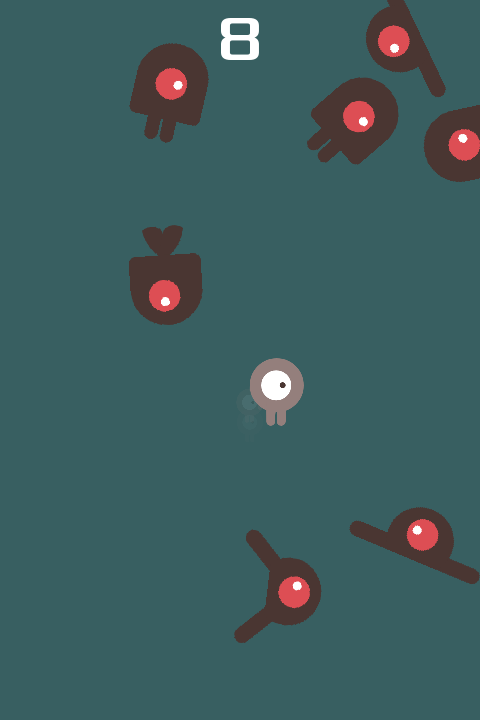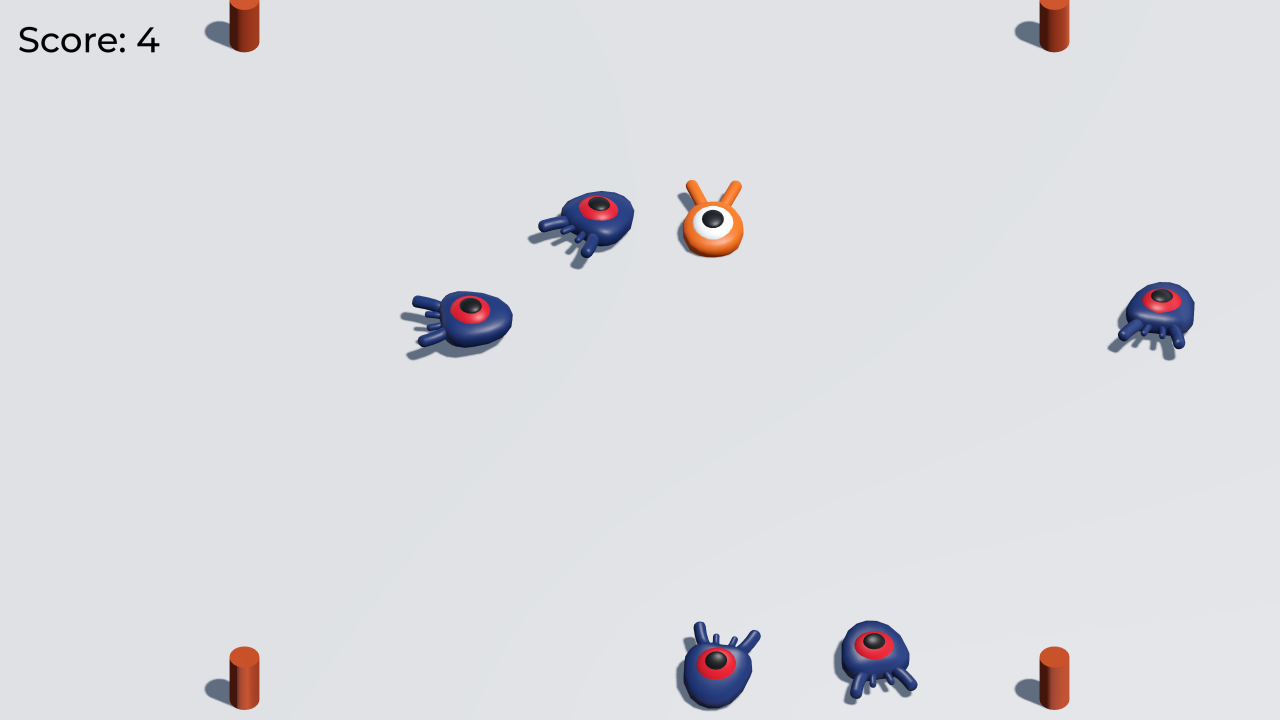
Godot を学び始めたところです
ノード・シーン・小さな動く例から始めましょう。AI に変更を頼む前に、入力から反応までの流れを一つ追います。
Codex や Claude Code などの AI エージェントを Godot に接続。自分に合う MCP を選んで導入し、次のアイデアを遊べるゲームにしましょう。
ここではツールとガイドを紹介します。開発は自分の環境で行います。
「シーンを調べ、一つ小さく変更し、実行して結果を確認してください。」
Godot 貢献者によるデモ。出発点の紹介であり、AI の生成結果ではありません。
ノード・シーン・小さな動く例から始めましょう。AI に変更を頼む前に、入力から反応までの流れを一つ追います。
具体的な作業に合うツールを選び、プロジェクトのコピーに接続して、編集前に内容を確認します。下には両方の学習経路が常に表示されています。
機能はサーバー・クライアント・エンジンの版・権限によって異なります。ファイルの読込、実行中シーンの確認、実行時フィードバックの取得は別の操作なので、ツール一覧を確認してください。
ノード・接続スクリプト・依存関係を調べ、変更箇所を絞ります。ファイルを読めるツールが実行中のノード状態も読めるとは限りません。
速度値一つなどの小さな差分を依頼し、対象ファイルを確認します。編集機能やエディター連携はツールごとに異なります。
対応していれば起動出力・エラー・スクリーンショットを取得します。未対応なら自分で Godot を実行して結果を共有します。ツールの成功だけではゲーム動作の正しさは分かりません。
シーンの確認、スクリプトの変更、エラー調査など、小さなタスクを選びます。使える操作は MCP とクライアント次第です。自分の環境で差分と結果を確認しましょう。
編集前にノード階層と関係するプロパティを尋ね、エディターと照合します。
動作を一つ選び、小さな差分を依頼して通常時と失敗時を確認します。
正確なエラーと再現手順を伝え、一つ修正して同じ確認を繰り返します。
01 / 次のステップ
対応するエンジンで MCP を一つ接続し、小さな変更を検証します。
Coding-Solo Godot MCP を stdio で接続します。クライアント別に設定し、読み取り専用ツールでエンジンのバージョンを確認します。
まずサーバーを一つ選びます。ツールごとに要件は異なります。
公式デモを動かして出発点を作ります。
結果が分かる小さなスクリプト・シーンの変更を選びます。
差分とエラーを読み、ゲームの挙動を確認します。
戻れる動作版を残し、新しい目標で繰り返します。
確認・編集・実行支援をエンジンとクライアントに照らして比較し、必要な最小機能から始めます。
選んだサーバーの手順でプロジェクトパスとクライアントを設定し、まず読取専用のリクエストを確認します。
シーンを一つ調べ、変更を一つ提案し、差分と動作を確認します。復元用に動くコピーを残します。
まずクライアントのログ、サーバー起動コマンド、プロジェクトパス、必要なバージョンを確認します。ゲームの問題は Godot で再現し、出力を見てから次の変更を行います。
03 / 次のステップ
概念 → 実装 → 完成版ソース
Godot の公式な基礎から、開発上の6つの問いを考えます。Brackeys の作品を共通の例に使い、動画の目次はなぞりません。概念と実装を結び付け、小さな変更で結果を確かめます。
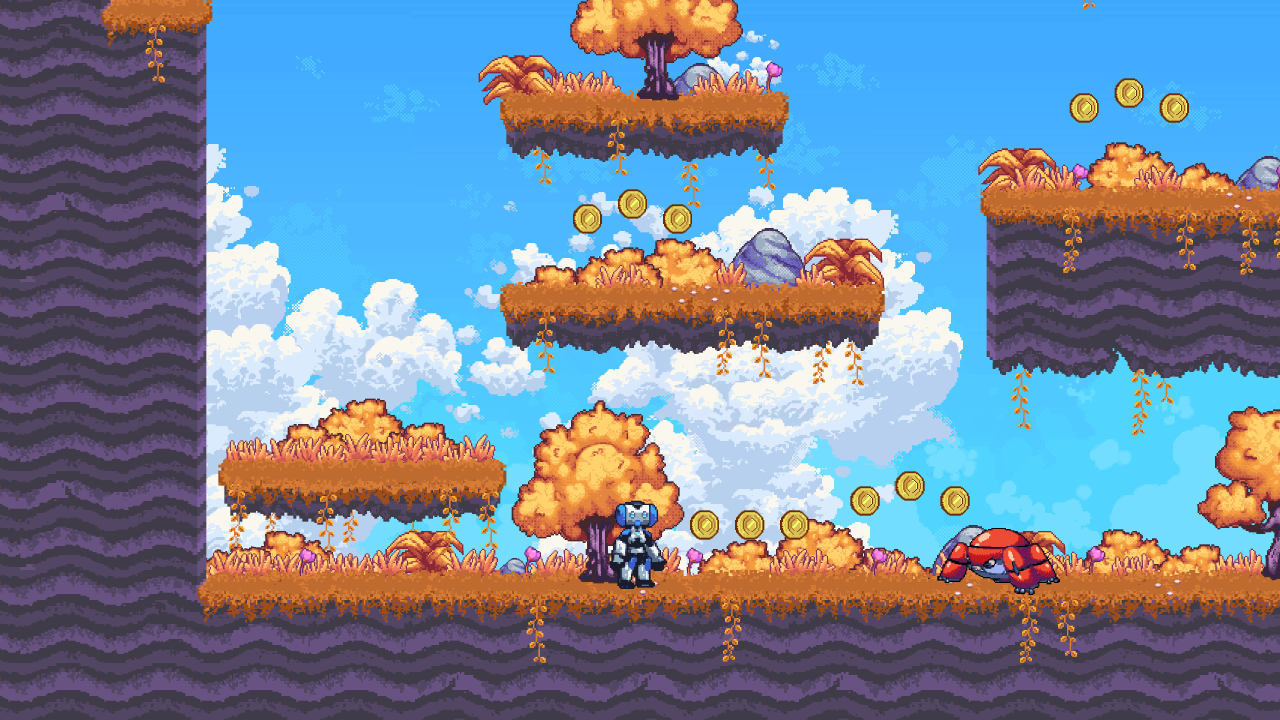
世界にはプレイヤー、足場、コイン、敵があります。ルールが接触を状態変化に変え、ラベル・アニメーション・音がそれを伝えます。以下は固定版ソースにある関係です。
同じコイン処理が収集アニメーションも開始し、表示・衝突・音・削除を制御します。一つの出来事がルールと反応の両方につながります。
GameManager はレベルとともに作り直されてスコアが初期化されます。Music はレベル外の Autoload なので寿命が異なります。
収集と再開を繰り返す小さなアクションです。スライムは追跡・戦闘をせず、チェックポイント、進行保存、複数ステージの解放もありません。「Great job!」は配置済みラベルで勝利システムではありません。
ノード・シーン・インスタンス・リソース・スクリプト・入力・通信は、対話的な Godot 工程を理解する基礎です。物理はこの作品のため、ラベル・アニメーション・音声・Autoload は実装の選択です。
コピーで一度に一つだけ変更し、確認後に戻します。以下は練習案であり、原版への追加機能や実行済みテストではありません。
対象と所属を決め、再利用する定義・配置した個体・共有データを分けることで、後のルールの置き場所が明確になります。
まず入力の意味を決め、その効果を選びます。入力は共通の基礎ですが、重力と衝突はこの作品の設計に応じたものです。
演出を増やす前に状態と変化を考えます。敵の方向転換と、死亡後の速度変更・再読み込みは、別の条件で動く別のルールです。
一つの出来事を役割ごとにたどります。検出はコイン、スコアは GameManager、表示はスコアの反映です。シグナルと直接呼び出しの両方を追います。
数値、姿勢、消失、音など、操作に合う反応を選びます。理解を助ける実装であり、全ゲームがすべてを使う必要はありません。
予測し、正しい構成で実行し、エラーを見て、失敗やリセット後も確認します。次の変更や出力の前に動く版を残します。
Brackeys の原版は MCP 生成作品ではありません。固定版には7シーン・5スクリプトと素材・設定が含まれます。project.godot は Godot 4.2 と Forward Plus を指定していますが、パッチ版までは記録していません。新しいエンジンでの互換性は未検証です。
388257461dbd07b1e5020270c72fca48b30c493dソースは Brackeys の first-game-in-godot(Unlicense/パブリックドメイン)です。再配布時は上流の LICENSE を同梱してください。CC0 素材のクレジットは analogStudios_ と RottingPixels(美術)、Brackeys/Sofia Thirslund(音楽)、Brackeys/Asbjørn Thirslund(効果音)、Jayvee Enaguas - HarvettFox96(フォント)です。表記を推奨しますが、CC0 では必須ではありません。
プレイヤーが衝突のある世界を移動し、コインは接触を加点と反応につなげ、スライムと落下エリアは危険を再開につなげます。カメラ・文字・音がこの循環を伝えます。この作品の役割分担であり、全ゲームの必須一覧ではありません。
入力→プレイヤー移動→世界との衝突 · コイン接触→加点+取得の反応 · 危険→タイマー→レベル再読込
コピーで SPEED を 130 から 100 に変更し、移動距離・ジャンプ・アニメーションを確認してから戻します。
対応する版の公式資料を読むコピーで足場を一つ移動し、上から着地でき、下から通過できるか確認します。TileMapLayer への移行ではありません。
対応する版の公式資料を読むFirst Game/scenes/player.tscnFirst Game/scenes/game.tscnFirst Game/scenes/music.tscnFirst Game/scenes/coin.tscnFirst Game/default_bus_layout.tresコピーで SFX バスだけをミュートし、取得時の加点と背景音楽が維持されるか確認します。
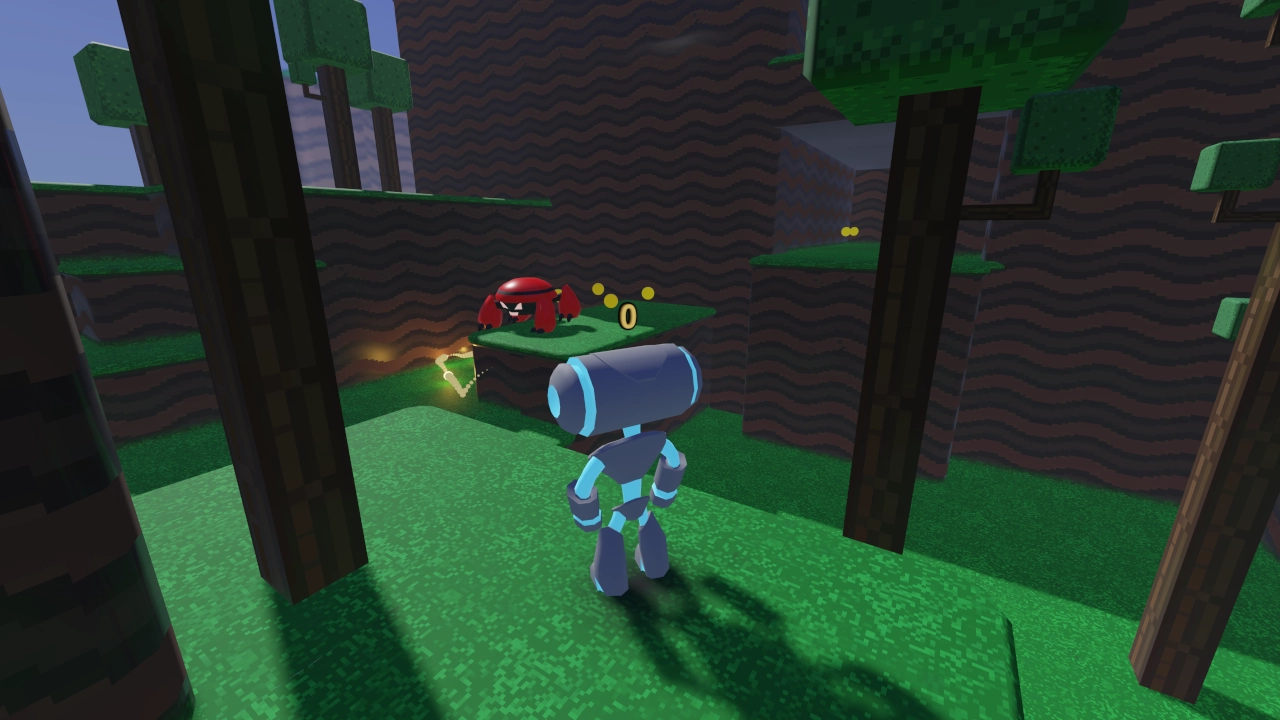
対応する版の公式資料を読む入力と移動、レベル衝突、操作、敵、スコアと状態、開始・死亡・再開、UI、アニメーション、音という役割は引き継げます。変わるのは空間での実装です。Brackeys の 3D 作品は一人称のシーン原型で、2D ゲームを完全に 3D 化したものではありません。
3d_game/addons/proto_controller/proto_controller.gd3d_game/addons/proto_controller/proto_controller.tscn3d_game/project.godotコピーで base_speed を下げ、90 度回転後の前進方向を確認してから戻します。
対応する版の公式資料を読む3d_game/main.tscn3d_game/scenes/wall.tscn3d_game/scenes/barrel.tscn3d_game/project.godot3d_game/godot-jolt/godot-jolt.gdextensionコピーで壁を複製し、見た目とプレイヤーの通行を遮るかの両方を確認します。
対応する版の公式資料を読む3d_game/scenes/coin_stack.tscn3d_game/scenes/key_ring.tscn3d_game/scenes/chest.tscn3d_game/my_script.gd任意の拡張案:自分のコピーで Area3D とカウンターを設計し、一つの小物につき一度だけ加算されるか確認します。対応する実装はここにはありません。
対応する版の公式資料を読む任意の拡張案:落下境界とリセット規則を先に決め、再開時に状態も戻るか確認します。2D の死亡エリア用スクリプトをそのまま使えるとは限りません。
対応する版の公式資料を読む3d_game/main.tscn3d_game/scenes/torch_mounted.tscn3d_game/addons/proto_controller/proto_controller.tscnコピーでたいまつの光の強さを変え、見え方を比べます。状態ラベルやキャラクターアニメーションは別の拡張になります。
対応する版の公式資料を読む3d_game/main.tscn3d_game/addons/proto_controller/proto_controller.tscn3d_game/scenes/torch_mounted.tscn任意の拡張案:自分のコピーでたいまつに音を追加して遠近を比べます。UI の反応には必要に応じて位置によらない再生を選びます。
対応する版の公式資料を読む04 / 次のステップ
異なる開発スタイルに向けた 4 つの推薦。必要な作業に合わせて選びましょう。
シーン、スクリプト、シグナル、起動中の Godot エディターを操作。
ゲームを実行し、画面取得、入力シミュレーション、変化の確認を行います。
ヘッドレスの開発ツール、実行時検査、C# プロジェクトの雛形作成。
Godot 起動とデバッグ出力の読み取りに絞った出発点。
文書の確認日: 2026 年 10 月 10 日。編集上の推薦で、実測ベンチマークではありません。
05 / 次のステップ
公式デモを開き、動く仕組みを理解して、自分の作品にしましょう。
Godot 貢献者による公式作品。取り込む前に、エンジンとプロジェクトの ref を合わせてください。
作りながら学ぶ
遊べる 2D アクションや探索できる 3D ダンジョンから。内容を確かめて、元のレッスンに沿って学びましょう。
移動、キャラクターアニメ、コイン、巡回する敵、死亡と再開を含むピクセルアートのアクションを作ります。
7 シーン · 5 本の GDScript · 遊べる 1 ステージ
左右移動、地面からのジャンプ、重力と衝突への対応。
7:31 教材の章待機・走行・ジャンプのアニメを切り替え、移動方向にスプライトを反転します。
52:56 教材の章タイルからピクセルアートの地形を作り、衝突、足場、障害物を配置します。
16:57 教材の章滑らかに追従する Camera2D と下端の表示境界をゲームシーンに設定しています。
下から通り抜けて上に着地できる足場と、水平に往復するアニメ付きの足場。
23:28 教材の章アニメするコインに触れると加点と取得音が発生し、消えてシーンから除去されます。
28:20 教材の章横に動き、レイが障害物を検知すると反転。触れたプレイヤーは死亡します。
41:58 教材の章死亡領域に落ちるか敵に触れるとスローモーションになり、ステージ全体を再読み込みします。
34:20 教材の章ステージ内のラベルでジャンプ操作と収集数を表示。シーン再読み込みで数はリセットされます。
1:02:35 教材の章autoload が BGM を再生。コインには効果音があり、Music と SFX のバスを分けています。
1:07:46 教材の章収集と再開を繰り返す小さなアクションです。スライムは追跡・戦闘をせず、チェックポイント、進行保存、複数ステージの解放もありません。「Great job!」は配置済みラベルで勝利システムではありません。
動画では出力を説明します。リンク先はソースで、各プラットフォームの完成した実行版ではありません。
1:14:16 教材の章確認に使用したのは公式動画の章と この GitHub のソース版 、確認日: 2026 年 10 月 10 日。ソース確認のみで、ローカルの Godot では実行していません。Brackeys の作品であり、MCP 生成ゲームではありません。
一人称操作、物理、マテリアル、照明を備えたモジュール式ダンジョンを探索。独自の遊びを追加できるシーン制作の試作です。
建築・小物の再利用可能な 28 シーン · 一人称コントローラー
単純な 3D 形状から始め、仮の配置をモジュール式モデルと衝突付きの床に置き換えます。
6:13 教材の章WASD 移動、マウス視点、ジャンプ、重力、衝突。クリックでマウスを捕捉し、Escape で解放します。
11:11 教材の章付属コントローラーはダッシュと自由飛行を有効化。飛行時はプレイヤーの衝突を無効にして探索できます。
11:11 教材の章壁、角、T 字接続、アーチ、窓、出入口、柱、石・木の床、天井を組み合わせます。
26:53 教材の章机、椅子、樽、箱、旗、ろうそく、松明、食料、宝箱、コインの山、鍵、剣と盾を配置します。
18:45 教材の章剛体の樽、静的な建築・小物の衝突、アニメ可能なドアの衝突を含み、Jolt 物理を設定しています。
14:15 教材の章GLB を取り込み、テクスチャと StandardMaterial3D を適用。モデルを独立シーンとして再利用します。
22:38 教材の章HDR パノラマを空に使い、ダンジョンの環境輝度と環境光を設定します。
39:24 教材の章平行光源と壁の松明の暖色点光源がステージを照らし、影を作ります。
42:00 教材の章アンビエントオクルージョン、グロー、トーンマッピング、露出、色補正、MSAA を設定しています。
45:38 教材の章探索できるシーンの試作です。コイン、鍵、宝箱は小物で、取得、鍵による開錠、インベントリ、クエストは未接続。射撃、敵 AI、戦闘、勝敗の流れもありません。28 シーンは建築部品と小物で、28 ステージではありません。
地形は動画の話題であり、このプロジェクトに地形編集ツールは含まれません。
9:31 教材の章動画ではアニメするキャラクターを説明しますが、完成プロジェクトに完全な三人称キャラクターや敵システムはありません。
35:43 教材の章最後のレッスンで 3D シーンのカメラ設定と描画品質を扱います。
47:18 教材の章確認に使用したのは公式動画の章と この GitHub のソース版 、確認日: 2026 年 10 月 10 日。ソース確認のみで、ローカルの Godot では実行していません。Brackeys の作品であり、MCP 生成ゲームではありません。
06 / 次のステップ
Steam で発売され、販売実績を公表した Godot 作品。

販売元の声明 · 2022 年 9 月
販売元 CEO は発売後まもなく黒字化し、総売上高 100 万ドルを達成したと発言。報道からの引用で、総売上高は純利益ではありません。
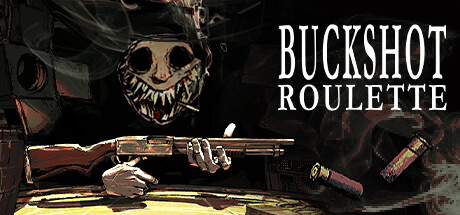
公式発表 · 2025 年 5 月
2025 年 5 月 8 日に公表された過去の Steam 販売実績。現在の合計や利益ではありません。
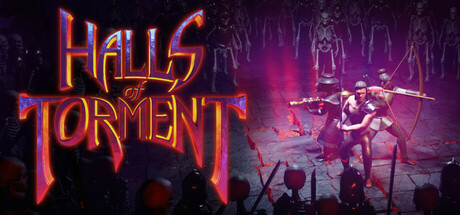
開発者の発表 · 2024 年 10 月
開発者が 2024 年 10 月 17 日に Steam 販売 100 万本を発表。
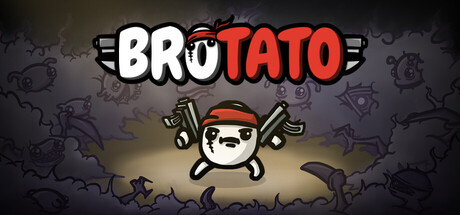
パートナーの発表 · 2023 年 4 月
Seaven Studio の 2023 年 4 月 26 日の発表による実績。プラットフォームの範囲は限定されていません。
過去の実績であり、現在の合計や収益予測ではありません。Godot 作品ですが、AI や MCP による制作とは主張していません。
07 / エンジン選び
個人で 2D や小規模 3D を始めるなら Godot を推奨。2026 年の各エンジンの適性を紹介します。
比較を読むGodot MCP サーバーは MCP 対応の AI クライアントを Godot のツールにつなぎます。サーバーによりシーン確認、ノード編集、実行、実行時情報の取得などが可能です。「Godot MCP」はコミュニティの複数の取り組みを指し、単一の公式製品ではありません。
エディター操作には hi-godot の Godot AI、実行と操作検証が中心なら Godot MCP Runtime を推奨。導入前に要件と制約を比較してください。順位は公開文書、リリース、課題に基づき、実測性能評価ではありません。
2026 年 10 月 10 日時点では、新しい GDScript 作品に Godot 4.7.2 stable Standard を推奨。Godot AI v4 は 4.7+ が必要です。既存作品や古い教材は更新を検証するまで記録された版を維持し、C# が必要な場合のみ .NET 版を選びます。
必須ではありません。AI は MCP なしでもファイルを編集できます。エディター状態、シーン操作、ログ、実行時操作が役立つときに追加してください。ツールが多いほど速く安くなるとは限りません。
推薦の 4 件は MIT ライセンスです。AI クライアントやモデル側は別料金の場合があります。Godot MCP Pro などは有料サーバーが必要で、公開 GitHub が製品全体を含むとは限りません。
ダウンロード集から元の MCP リリース、Godot 公式デモ、Brackeys、素材制作者へアクセスできます。ミラーは固定版、容量、チェックサム、ライセンス確認を伴う公開後のみ表示します。
元の教材とソースで内容を学んでください。メタデータでは 2D は Godot 4.2、3D は 4.3 です。新しい MCP は新しいエンジンが必要な場合があるため、コピーで対応・検証してから組み合わせます。
できません。保存ファイル、シーンの再読み込み、実行、想定の操作を確認してください。画面取得や入力の再現は補助になりますが、見た目、操作感、楽しさは人の確認が必要です。
はい。小さなプロジェクトでプレイヤーのシーンを探し、見て確認できるプロパティを一つ変えましょう。AI はコードを説明できますが、変更の確認と動作検証は学ぶ必要があります。生成コードの正しさは保証されません。
GDScript はゲームの振る舞いを定義します。MCP は AI クライアントを、プロジェクトの確認・編集・検証などのツールにつなぎます。言語や Godot の代わりではなく、ファイル編集だけでも役立ちます。
固定した 2D ソースは Godot 4.2、3D は Jolt 拡張を同梱した 4.3 を指定しています。どちらも MCP クライアントを指定していません。各サーバーの要件とクライアントの通信・設定対応を確認し、更新はコピーで試してください。
いいえ。Brackeys の元のチュートリアル作品を、役割とソース構造の説明に使っています。MCP のプロンプトや任意の練習は当サイトの別提案で、今回の内容確認ではゲームを実行していません。
変更前に動く版をコミットするか、プロジェクト全体をコピーします。差分を確認して対象の動作を検証し、失敗したらその変更を戻すかコピーを復元します。無関係な作業や素材を残し、無差別な全体リセットは避けましょう。
2D の固定版ツリーと ZIP は「完全な元プロジェクト」、3D は対照の後の「3D 原型の完全なソース」から開けます。既存のプロジェクトカードにもダウンロードとクレジットがあります。フォルダー全体を保ってインポートしてください。
次のプロジェクトはここから